Bill Banane Ka Tareeka
8 Steps — Customer Aane Se Payment Milne Tak
Padhiye mat — kariye. Har step ke baad khud try kijiye, phir Next Step dabaiye.
1
ऐप खोलिए, मिक बटन दिखेगा
Home screen par ek bada green mic button hai — bas yahi shuru karne ka jagah hai.
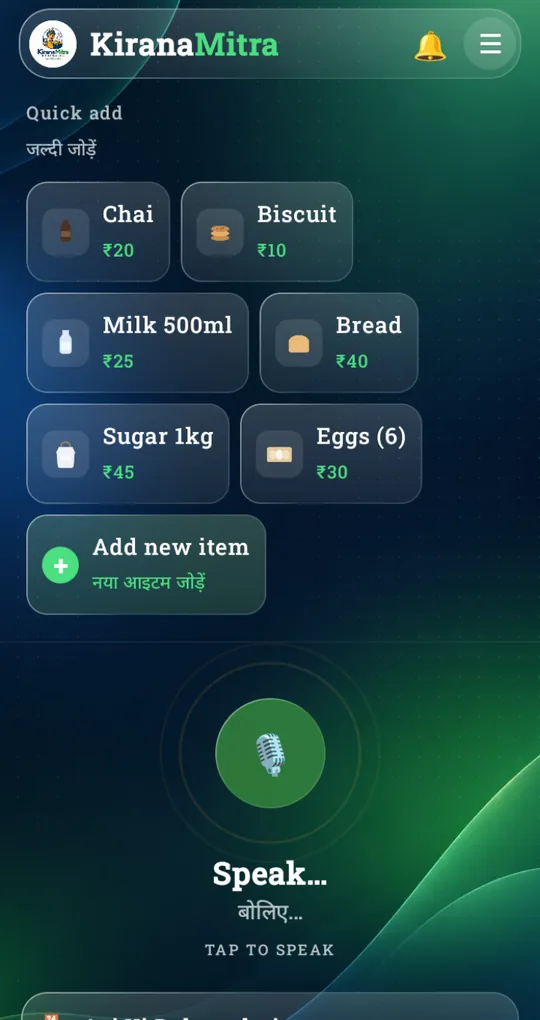
Home · Mic ready
2
मिक एक बार दबाइए, फिर बोलते जाइए
Abhi try kijiye. Mic dabaiye, phir bolte jaiye:
Do chai
Ek bread
Teen biscuit
Do cold drink
Mic baar-baar dabane ki zarurat nahi.
Speak · बोलिए…
3
जो बोलेंगे, वही Cart में दिखेगा
Bolkar dekhiye. Galti ho? + ya – se badal dijiye.
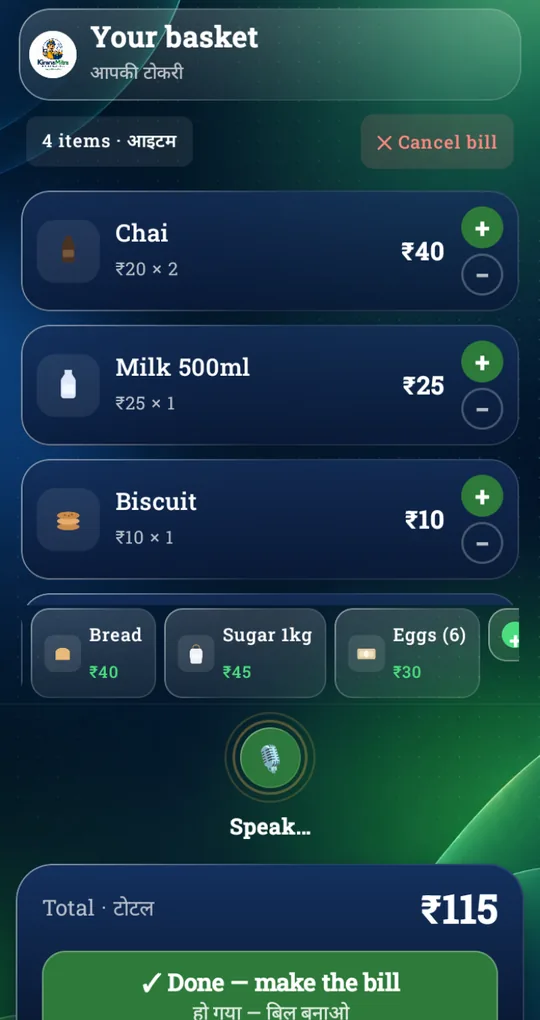
Basket · instant update
4
बोलिए। App नहीं जानती? कोई बात नहीं।
Ek naya item boliye jo abhi tak add nahi kiya — jaise “Surf Excel”. App turant poochegi — “Yeh item nahi mila. Add karein?”
🎤 Item dobara boliye
💰 Price boliye
✅ Ho gaya.
💰 Price boliye
✅ Ho gaya.
Billing wahi se continue hogi. Aapko bill dobara shuru nahi karna padega.
Add new item · नया आइटम जोड़ें
💡
Pro Tip
Agar app kisi item ko pehli baar nahi pehchaane, ghabraiye mat. Bas item dobara boliye aur uska daam bataiye. Agli baar wahi item seedha voice se pehchaan liya jayega.
5
सब बोल दिया? बस बोलिए “हो गया”
Boliye “Ho Gaya” — ya “Bill Banaiye” button dabaiye. Bill turant ready.
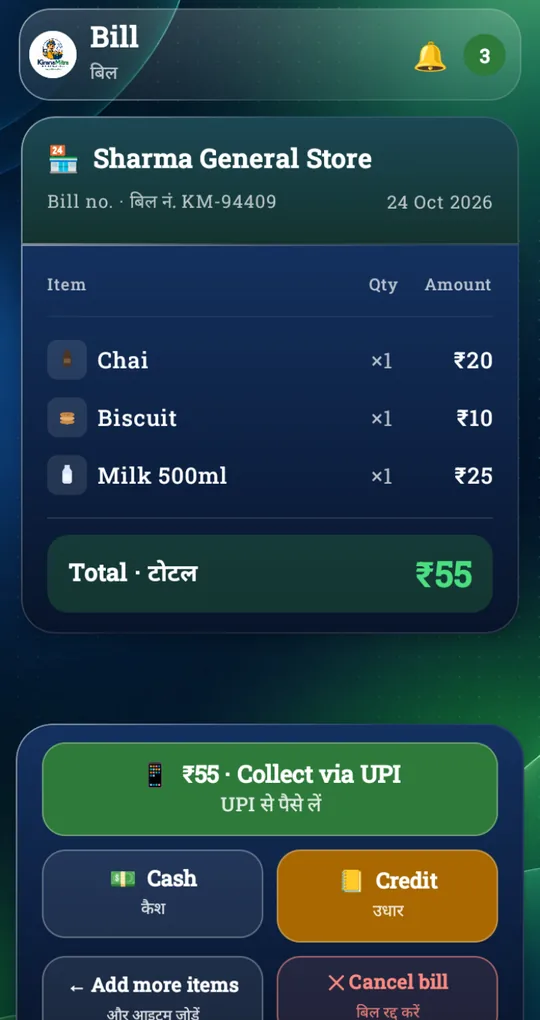
Bill ready · how to collect
6
Payment Method Chuniye
Customer se poochiye kaise pay karenge:
📱 UPI · QR dikhega
💵 Cash · ek tap
📜 Udhar · naam-phone se
Payment method
7
Payment Confirm Kijiye
UPI ho to app khud pehchaan legi. Cash ya Udhar ho to ek tap mein confirm kar dijiye.
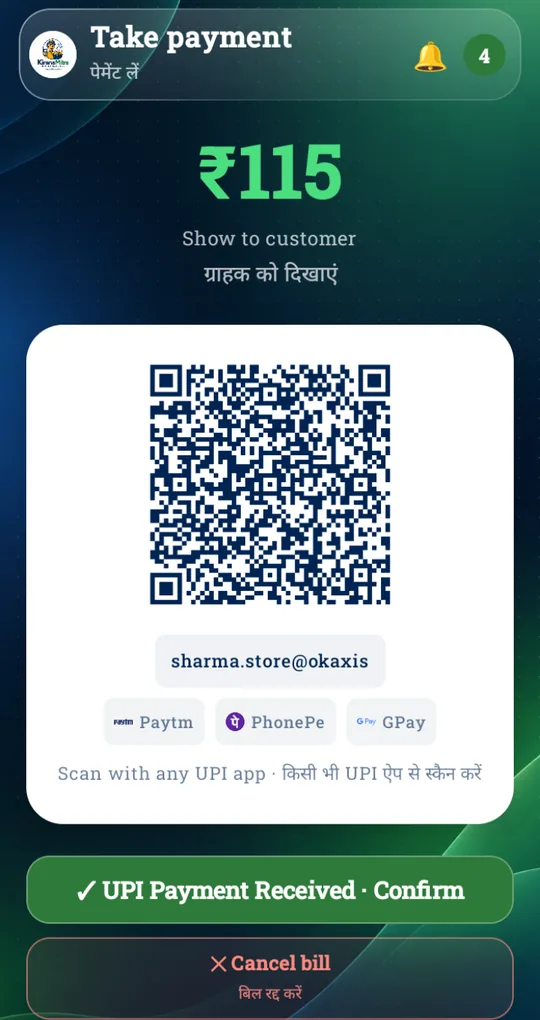
Take payment · Confirm
8
नया Item? Billing रुकेगी नहीं।
Pehle: ❌ Billing rokni padti thi.
Ab: ✅ Billing ke beech hi naya item add kar sakte hain.
Merchant: “Surf Excel”
App: Item nahi mila.
Merchant: Surf Excel
Merchant: 260
App: Save. Aur billing turant continue.
App: Item nahi mila.
Merchant: Surf Excel
Merchant: 260
App: Save. Aur billing turant continue.
Add more items · billing continues